
使用 Resend 和 Cloudflare 自建域名邮箱

前言
我的个人域名目前托管在 Cloudflare,并启用了其提供的「电子邮件路由(Email Routing)」服务来实现邮件转发功能。但该方案存在一个缺陷:只能接收转发邮件,无法直接通过域名邮箱发送邮件。 为了解决发件需求,我曾尝试按照 Gmail 官方教程《通过其他地址或别名发送电子邮件》配置邮件代发功能。但在实际使用过程中,发现收件方会提示「发件人未验证」警告。经排查发现,这是由于未配置 DKIM 验证机制导致的问题。
根据 Google Workspace 的《设置 DKIM》指南文档说明: 如果您的域名提供商是 Google Domains 或 Squarespace,则 Google 会自动创建 DKIM 密钥,并将其添加到网域的 DNS 记录。
由于我的域名既非托管在 Google Domains/Squarespace,又未开通 Google Workspace,所以暂时无法使用 Google 提供的「自动创建 DKIM 密钥」服务。
现状总结:
✅ 已实现功能
- Cloudflare 域名托管
- 邮件接收及转发服务正常运作
❌ 待解决问题
- 无法通过域名邮箱直接发送邮件
- Gmail 代发触发「未验证」警告(原因:缺失 DKIM 记录)
咨询了 ChatGPT,又参考了多篇技术博客,最终选用 Resend 作为最终邮件发送方案,它有这些优势:
- 无需自建服务器
- API 友好
- 免费额度充足(每天 100 封,对于我这种偶尔发发邮件的场景完全够用)
前置条件
- 一个已接入 Cloudflare 的域名
- 一个你真实可用、能收邮件的邮箱(如 Gmail)
Cloudflare 邮箱转发设置
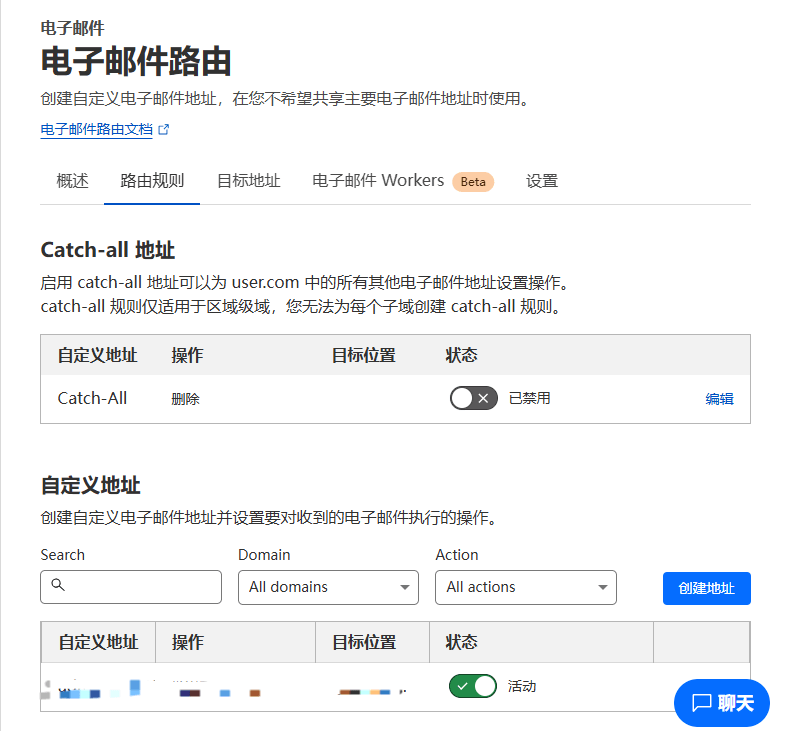
- 登录 Cloudflare,进入目标域名页面。
- 左侧菜单点击 “电子邮件”(Email)。
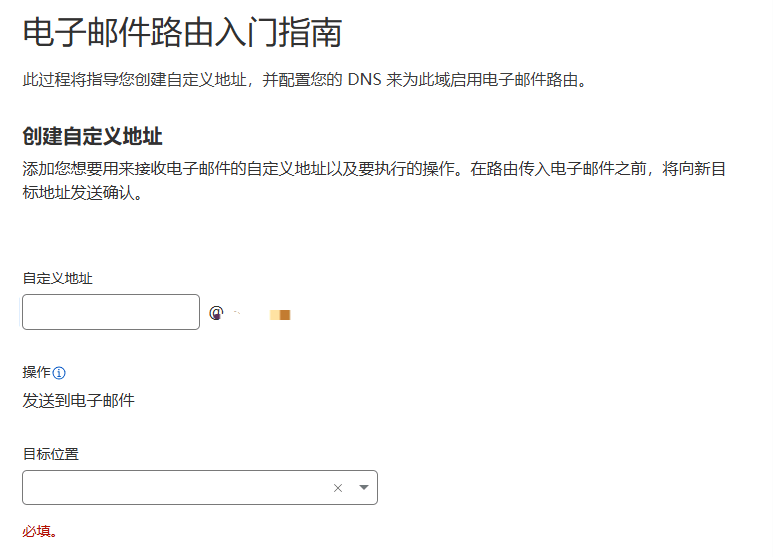
- 新建邮箱转发规则:
- 第一栏:你希望设置的邮箱名(如 admin)
- 第二栏:你实际接收邮件的邮箱(必须可用,比如 Gmail)
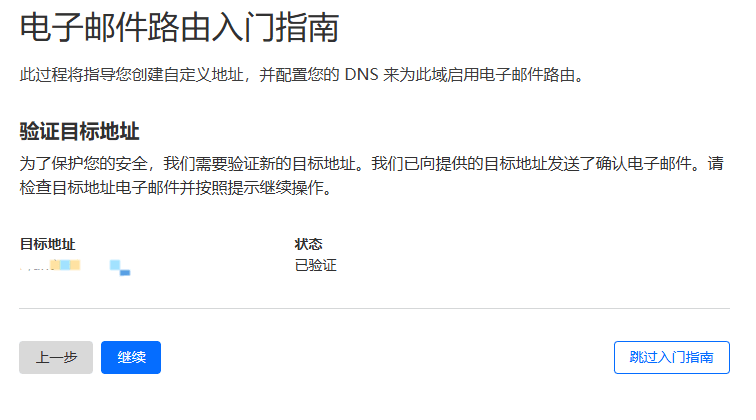
- 按提示完成验证
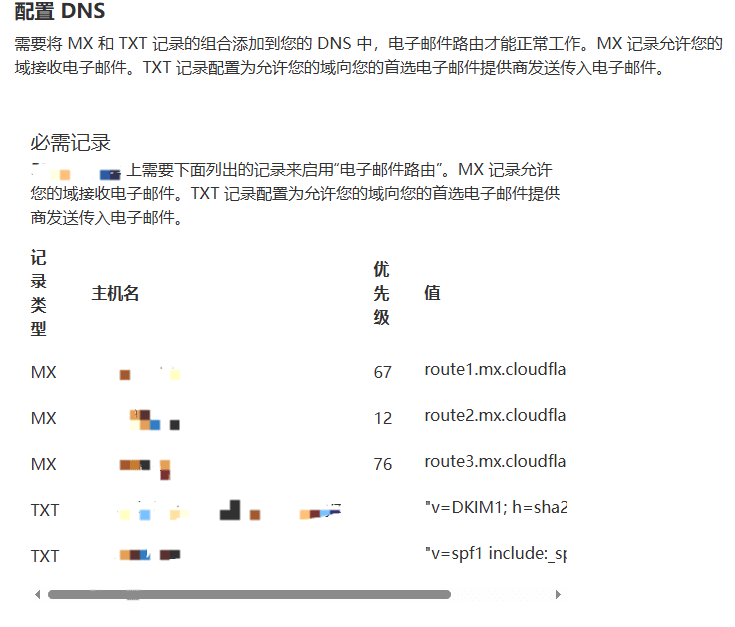
- 点击 继续,Cloudflare 会自动配置所需 DNS 记录(通常无需手动改动)。
验证目标地址
 添加记录
添加记录
注册并配置 Resend
访问 Resend 官网,注册并登录(推荐使用邮箱注册,详见:踩坑)
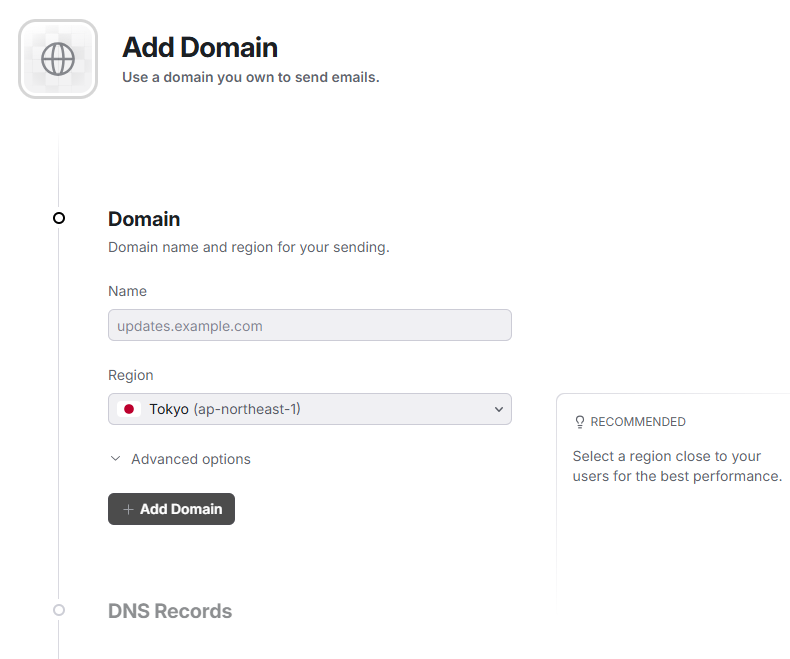
在 Domains 页面点击 Add Domain 添加域名,输入邮箱绑定的域名,并选择区域(Region),例如:North Virginia (us-east-1)
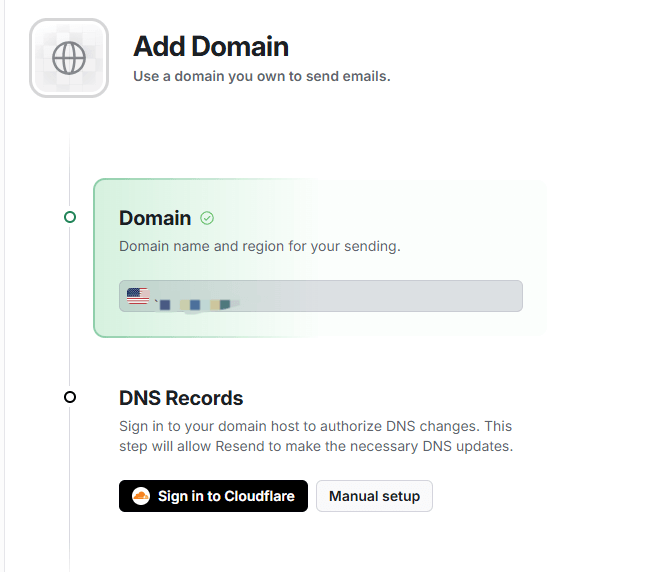
域名添加完成后,需要配置 DNS。Resend 提供了两种配置方式:
- 自动授权:点击
Sign in to Cloudflare按钮登录授权后,Resend 将自动添加 DNS 记录 - 手动添加记录:参考 官方指南
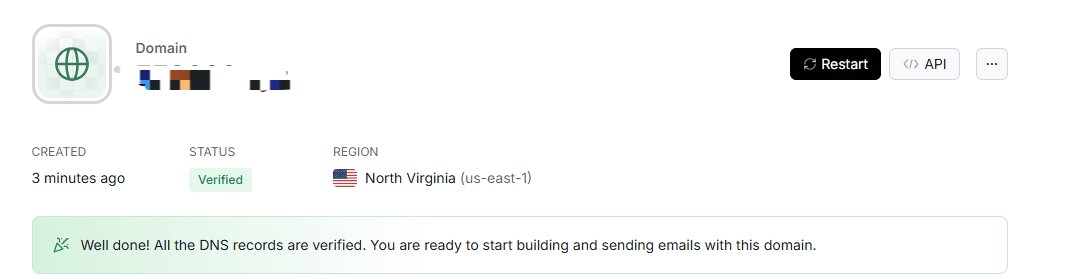
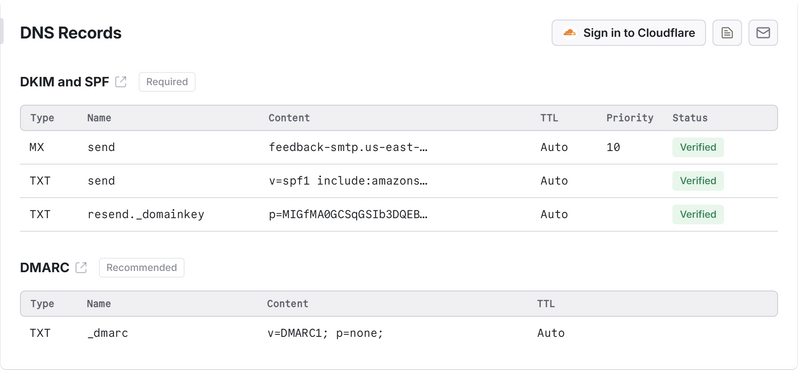 等待几分钟,刷新 Resend 页面,出现绿色
 Verified 即生效
获取api key
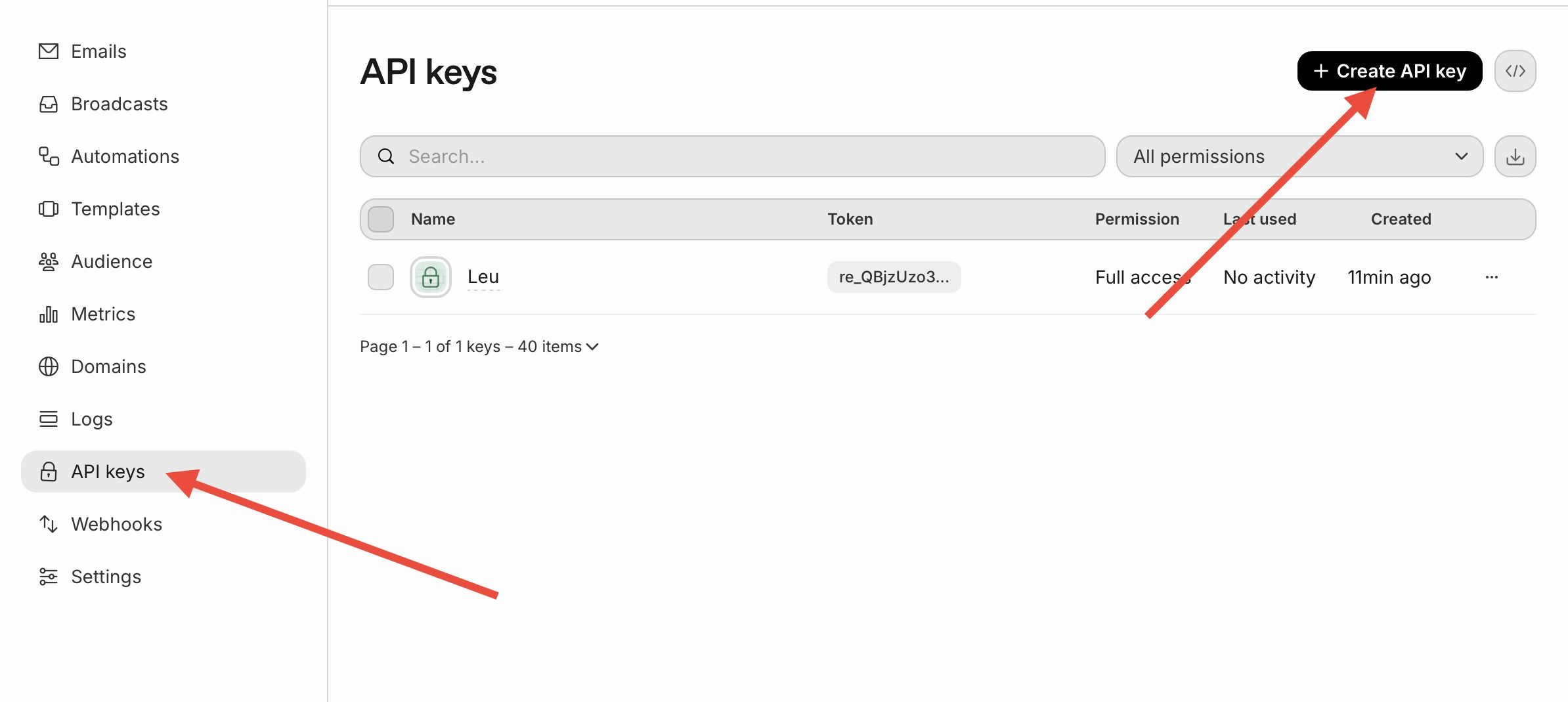
API Keys 页面点击 Create API Key 创建并记录下密钥(格式:re_xxxxxx)
添加到Gmail
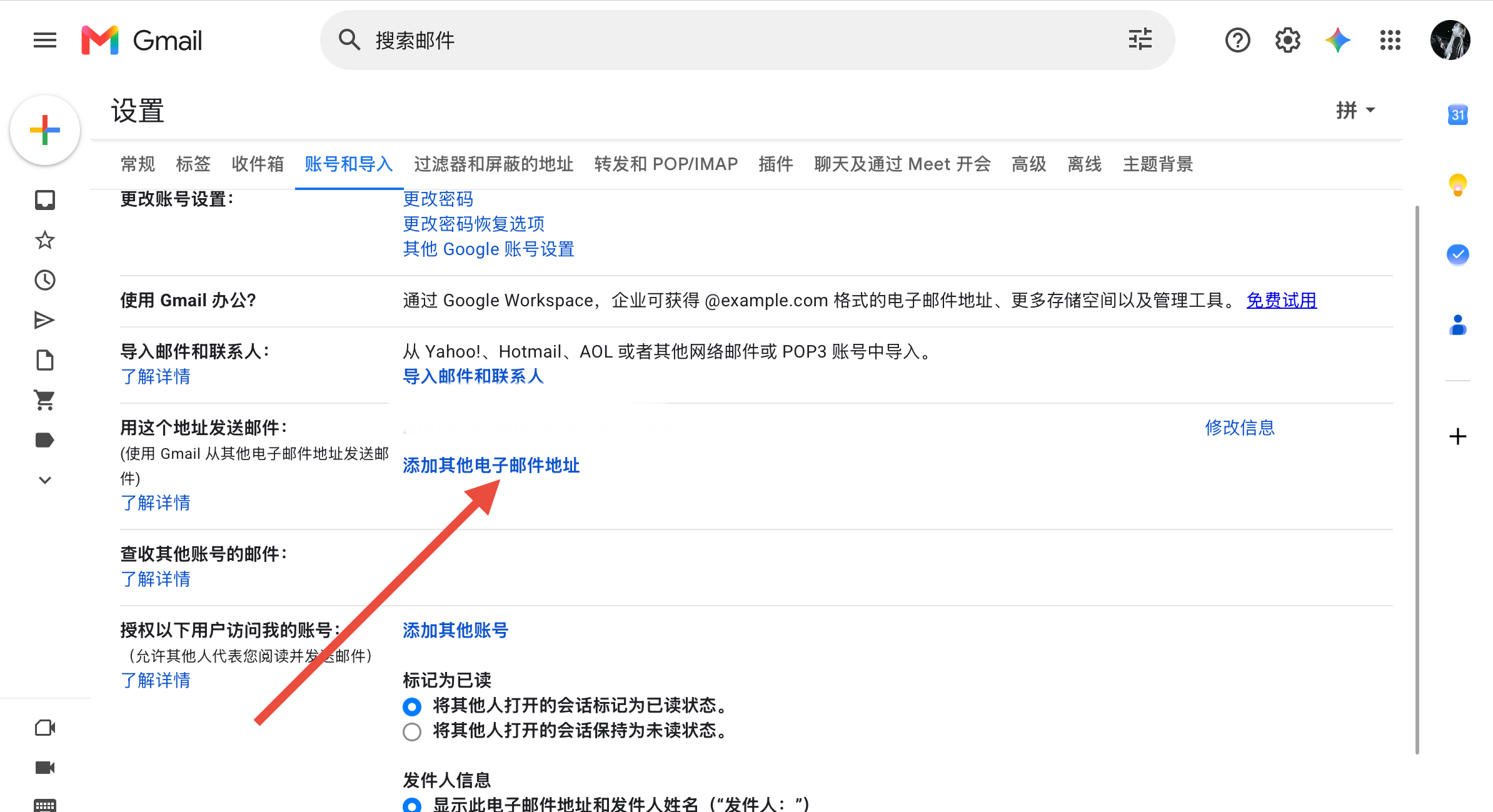
进入谷歌邮箱设置 -> 账号和导入 -> 添加其他电子邮箱地址
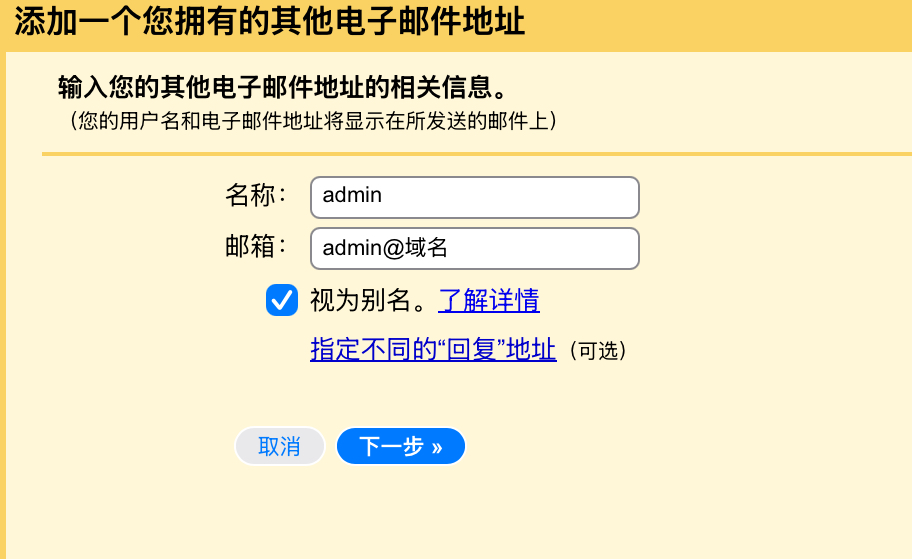
添加cloudflare设置的域名邮箱
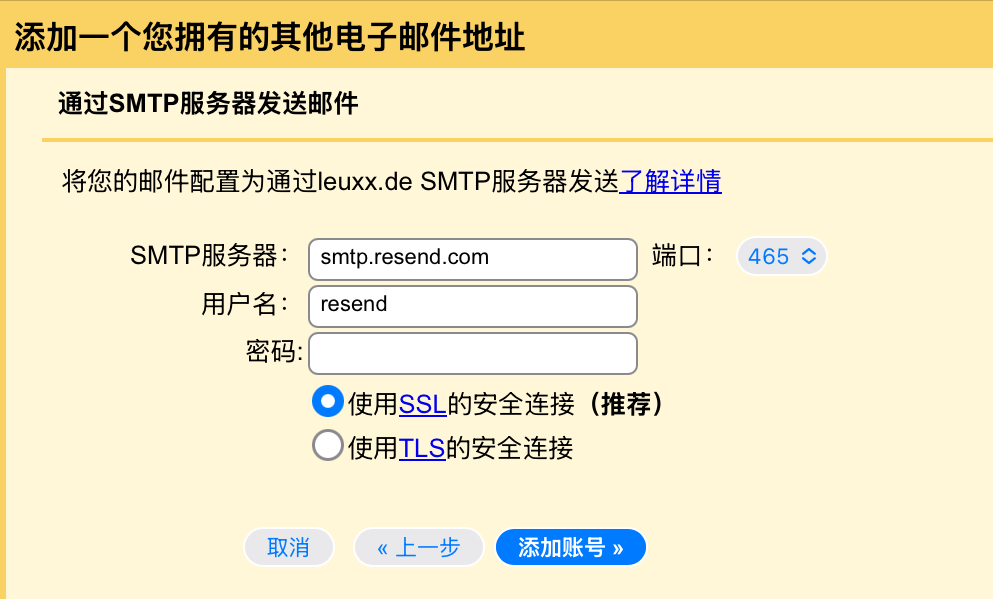
 设置SMTP参数
SMTP 客户端配置:
设置SMTP参数
SMTP 客户端配置:
- 服务器:
smtp.resend.com - 端口:
465 - 账户:
resend - 密码:
API 密钥
使用与优化
使用:沿用 Gmail 客户端配置模式,将发送邮件的 SMTP 服务配置改为 Resend 的配置参数。更多示例参考 官方帮助文档
优化:使用 Mail Tester 测试邮件的垃圾邮件匹配度,根据建议调整相关配置。
踩坑
账号注册问题:使用 GitHub 直接登录后发现无法修改主邮箱,最后只能删除账号,重新使用邮箱注册。账号删除步骤:控制台 -> Settings -> Team -> Delete Team -> Delete Account
支持与分享
如果这篇文章对你有帮助,欢迎分享给更多人或打赏支持!